広告レポートを作るたびに、媒体の管理画面を開いてデータをエクスポートし、スプレッドシートに貼り付ける作業を繰り返していませんか。Harubase の「パフォーマンスレビュー」機能を使うと、連携した広告アカウントのデータをもとに、レポートをダッシュボード上で生成・管理できます。
この記事で分かること
- 作れるレポートの種類(9種類)と使い分け
- 新規レポートの作成手順(ビルダーの操作フロー)
- 案件別タブによるレポート管理
- Free / Lite / Pro プランで使える機能の違い
作れるレポートの種類
パフォーマンスレビューには9種類のテンプレートがあります。用途別に3つのカテゴリに分類されています。
定期サマリー(全媒体横断)
媒体をまたいで1枚にまとめるレポートです。連携しているすべてのアカウントを自動で集計するため、媒体やアカウントを選ぶ手順は不要です。
| テンプレート名 | 内容 | |---|---| | 全媒体 週次サマリー | 前週月〜日の全媒体実績を1枚にまとめます | | 全媒体 月次サマリー | 前月の全媒体実績を1枚にまとめます | | 前週比アラート | 今週進行中の実績を前週と比較して異常を検知します |
週次サマリーは消化金額・CV・CPA・IMP・クリック・CTRの主要KPIを媒体横断で集計し、媒体構成(消化金額シェア)のビジュアルとあわせて確認できます。前週比アラートは週の途中で数値の変動をチェックしたいときに使います。
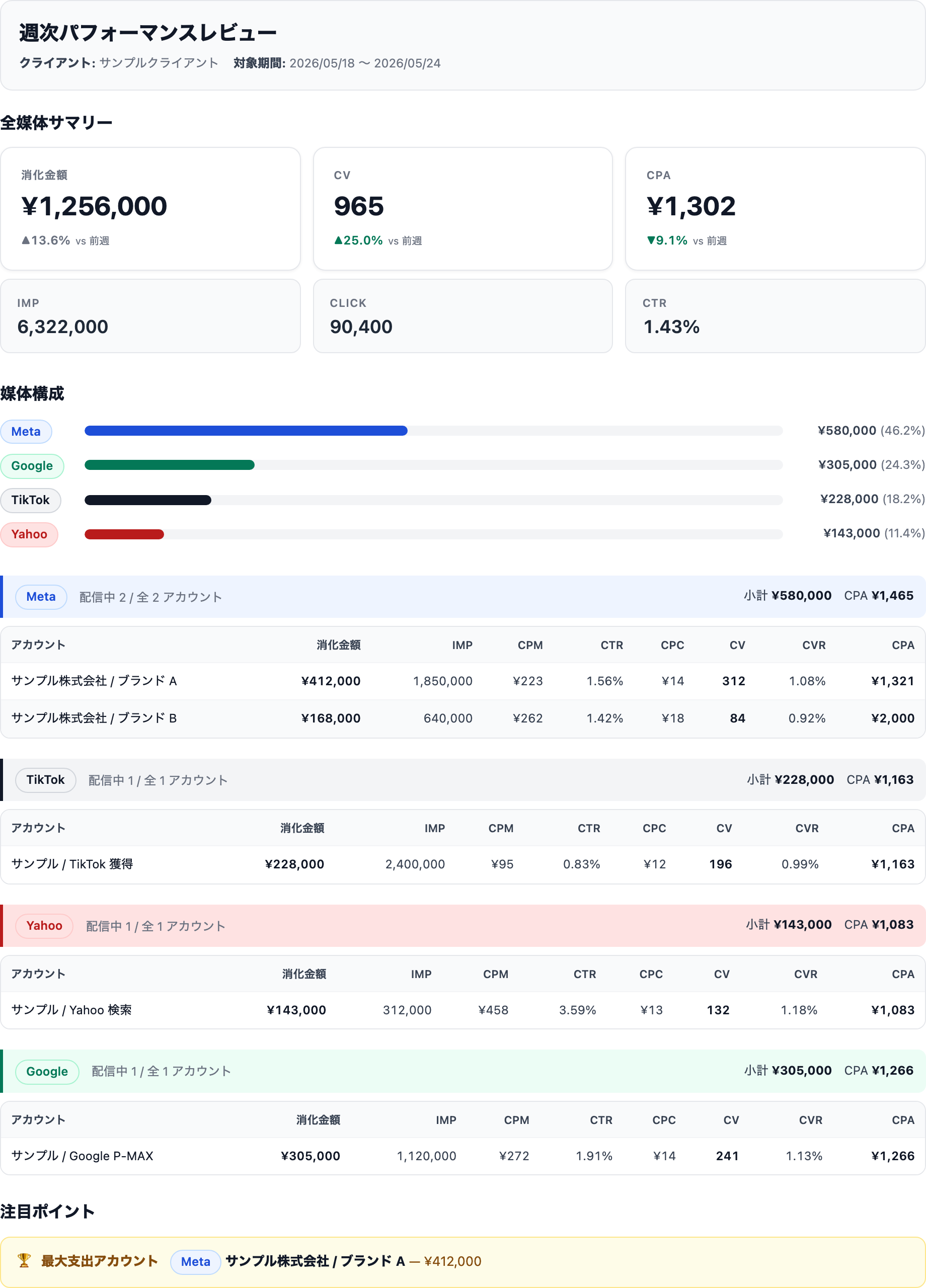
画像はすべてダミーデータです。
アカウント分析(1アカウントを深掘り)
媒体とアカウントを指定して、特定のアカウントを掘り下げるレポートです。
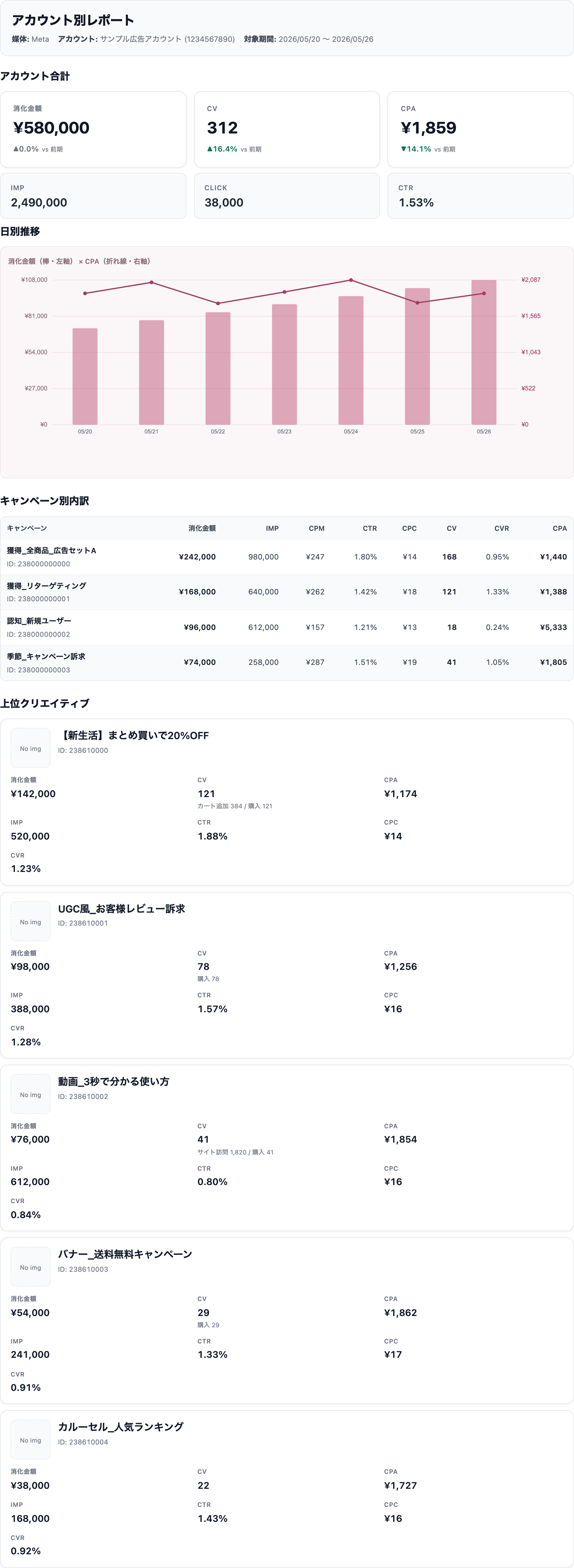
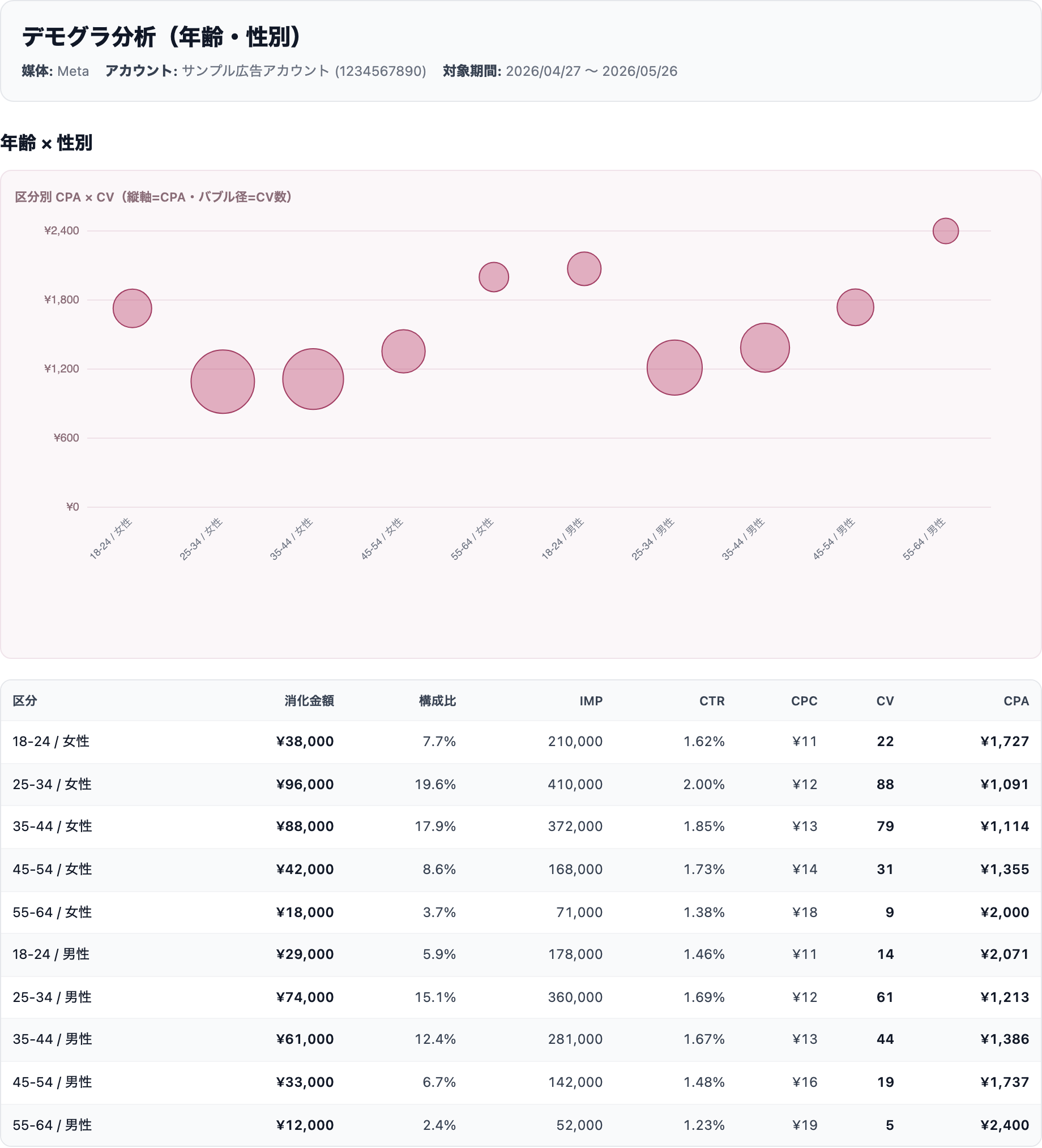
| テンプレート名 | 内容 | |---|---| | アカウント別レポート | 選択した1アカウントの実績と上位キャンペーンを詳細表示します | | デモグラ分析(年齢・性別) | 年齢・性別ごとの効率を比較します(直近30日) | | 配信面・デバイス分析 | 配信面・デバイス別の効率を比較します(直近30日) | | 年齢別 配信トレンド | 日別「年齢別 消化額シェア」と「日次CPA」を2軸コンボチャートで表示します(最大31日) |
アカウント別レポートは期間を昨日・直近7日・直近30日・先週・先月から選べます。デモグラ分析と配信面・デバイス分析では、同じ予算でどのセグメントが効率よく成果を出しているかを把握するのに役立ちます。
クリエイティブ分析(広告素材の良し悪しを見る)
広告クリエイティブ単位でパフォーマンスを分析するレポートです。
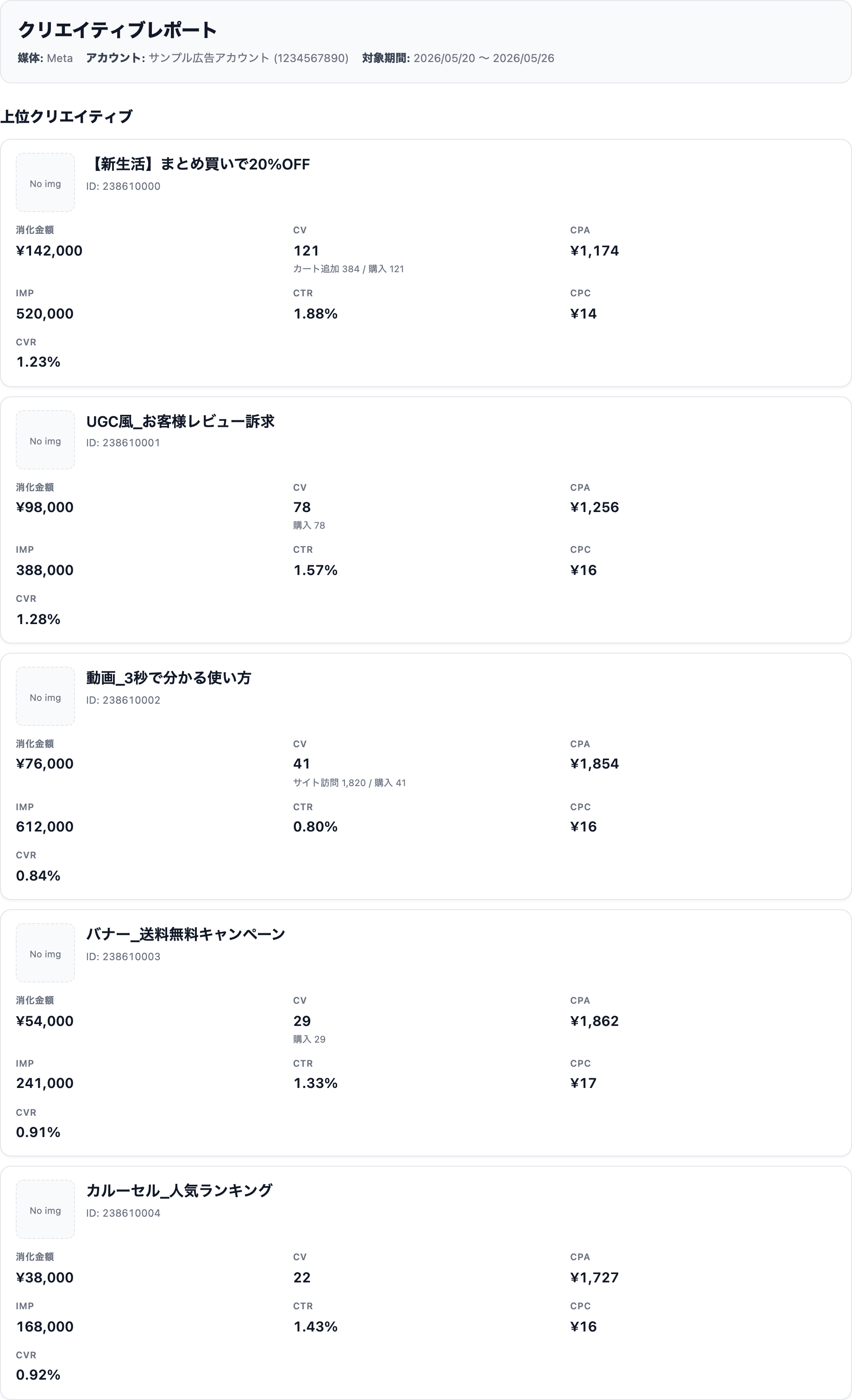
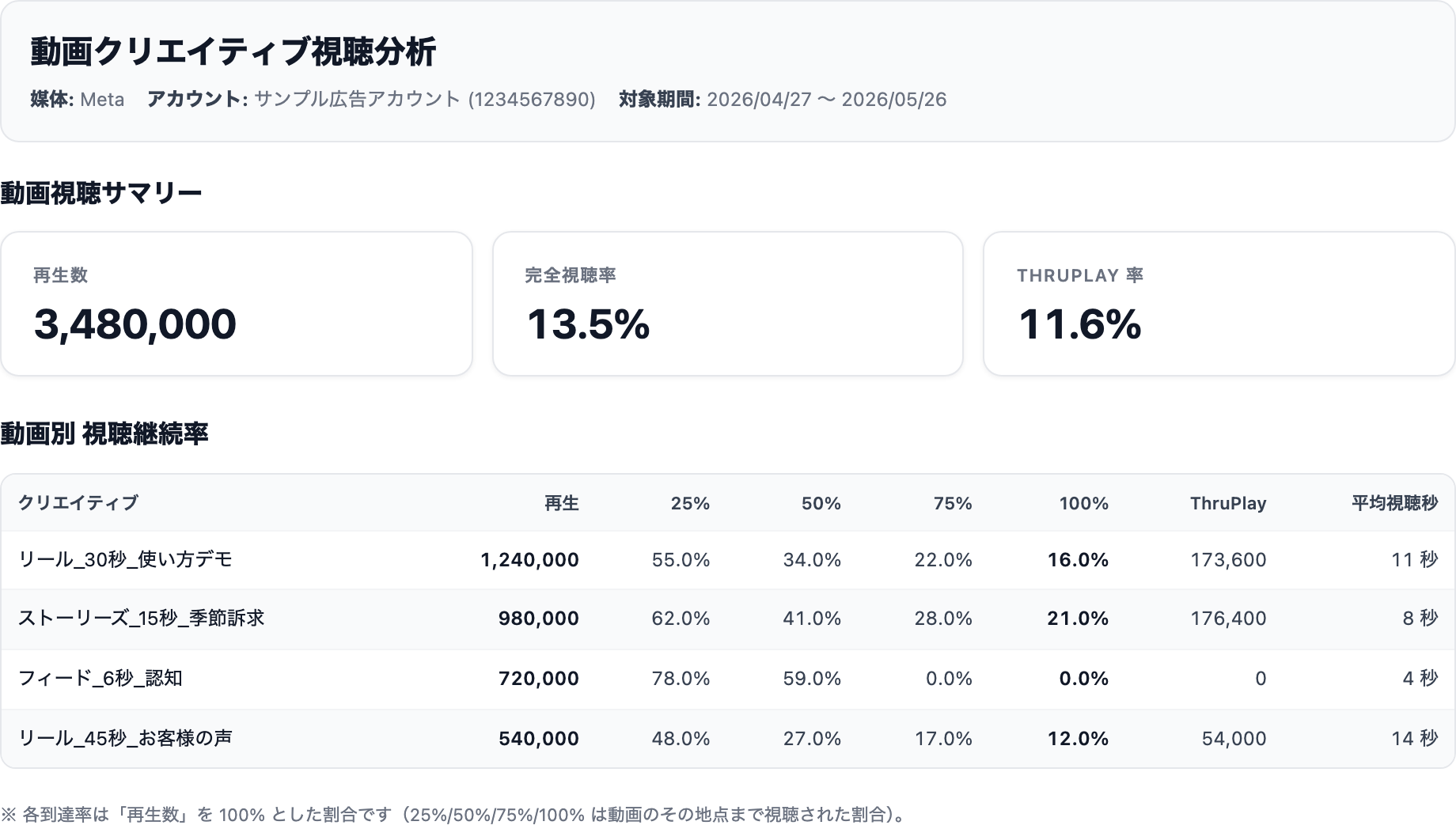
| テンプレート名 | 内容 | |---|---| | クリエイティブレポート | 上位クリエイティブを画像付きで一覧表示します | | 動画クリエイティブ視聴分析(Meta専用) | Metaの動画クリエイティブの再生数・視聴継続率(25〜100%到達)・ThruPlayを一覧します(直近30日) |
クリエイティブレポートはどの素材が成果に貢献しているかを確認するのに使います。動画クリエイティブ視聴分析はMeta専用で、視聴継続率の段階的な内訳から「どこで離脱しているか」を把握できます。
レポートの作成手順
手順1:「パフォーマンスレビュー」ページを開く
ダッシュボードのサイドナビから「パフォーマンスレビュー」を開きます。すでに作成済みのレポートがあれば、カード形式で一覧表示されています。
手順2:「+ 新規レポート」をクリックする
ページ右上の「+ 新規レポート」ボタンをクリックすると、レポートビルダーが開きます。
なお、Free プランの場合はこのボタンが表示されず、閲覧専用モードになります(詳細は後述のプラン別説明を参照)。
手順3:レポートの種類を選ぶ(ステップ1)
ビルダーの左側に9種類のテンプレートがカテゴリ別に表示されます。作りたいレポートをクリックすると、右側にそのレポートの説明と条件設定エリアが表示されます。
カテゴリの構成は次のとおりです。
- 定期サマリー :全媒体まとめ(週次・月次・前週比アラート)
- アカウント分析 :1アカウントを深掘り(アカウント別・デモグラ・配信面・年齢別トレンド)
- クリエイティブ分析 :広告素材の良し悪しを見る(クリエイティブ・動画視聴)
手順4:条件を選んで作成する(ステップ2)
定期サマリー(週次・月次・前週比アラート)はパラメータの選択が不要です。そのまま「このレポートを作成」ボタンをクリックすると生成が始まります。
アカウント分析・クリエイティブ分析のテンプレートでは、次の条件を選びます。
- 媒体を選ぶ :Meta / TikTok / Yahoo! Ads から選択(Google Ads は現在対応準備中のため、選択してもデータが取得できない場合があります)
- アカウントを選ぶ :選んだ媒体に連携済みのアカウントから選択
- 期間を選ぶ :昨日・直近7日・直近30日・先週・先月から選択(テンプレートによって既定値が異なります)
条件が揃ったら「このレポートを作成」をクリックします。連携データをもとに生成が始まり、完了するとレポートカードとして一覧に追加されます。
作成には連携済みの広告アカウントが必要です。アカウントをまだ連携していない場合は、設定 → 広告アカウント連携から接続してください。
手順5:レポートを開いて確認する
レポートカードをクリックするとサイドパネル(ドロワー)が開き、レポートの全体が表示されます。最新データに更新したい場合は「更新」ボタンをクリックしてください。不要なレポートは削除できます。
案件別タブで整理する
Lite / Pro プランでは、案件(クライアント)別にタブを作ってレポートを仕分けることができます。
タブバーの「+」ボタンから新しいタブを作成し、案件名などを入力します。レポートカードのメニューから「タブに移動」を選ぶと、任意のタブに振り分けられます。複数クライアントを担当する場合に、レポートが一覧に混在するのを防ぐのに役立ちます。
タブの名前変更・削除もタブ右隣のメニューから行えます(削除してもレポートは消えず「未分類」に移動します)。
プラン別にできること
| | Free | Lite | Pro | |---|---|---|---| | 月額 | ¥0 | ¥5,000(税抜) | ¥9,800(税抜) | | 月次サマリー(閲覧) | 自動更新あり | 自動更新あり | 自動更新あり | | クリエイティブレポート(閲覧) | 自動更新あり | 自動更新あり | 自動更新あり | | 週次サマリー・前週比アラート | 閲覧不可 | 作成・更新可 | 作成・更新可 | | アカウント分析(4種) | 閲覧不可 | 作成・更新可 | 作成・更新可 | | 動画クリエイティブ視聴分析 | 閲覧不可 | 作成・更新可 | 作成・更新可 | | 案件別タブ管理 | なし | あり | あり | | レポート生成回数(上限) | なし(閲覧専用) | プラン別上限あり | プラン別上限あり |
Free プランは閲覧専用です。 月次サマリーとクリエイティブレポートのサンプルが毎週月曜日に自動更新されるため、Harubaseがどんなレポートを出すか確認するのに適しています。
Lite / Pro プランでは任意のテンプレートを自由に作成・更新できます。 週次サマリーや前週比アラートを定期的に作りたい場合、アカウント別の詳細分析を行いたい場合はLite以上が必要です。
まとめ
Harubase のパフォーマンスレビューでできることをまとめます。
- 9種類のテンプレートを用途別(横断サマリー・アカウント深掘り・クリエイティブ分析)に使い分けられる
- 新規レポートの作成は2ステップ:種類を選ぶ → 条件を選んで作成
- 案件別タブでレポートを整理できる(Lite / Pro)
- Free プランは閲覧専用。月次サマリーとクリエイティブレポートを毎週自動更新で確認できる
手集計・エクスポート・貼り付けの繰り返しから抜け出したい方は、まず無料で試してみてください。
まずは無料で試す
登録してアカウントを連携するだけで、月次サマリーとクリエイティブレポートのサンプルが自動で作成されます。